
京都で、ホームページの公開前チェックを任された方へ
京都のホームページ制作チェックリスト|公開前に見直したい文章・ボタン・フォーム
制作会社からホームページが届いても、「きれいにできている」だけで公開してよいのか迷いますよね。見ておきたいのは、サービスの説明に抜けや間違いがないか、連絡先を見つけて実際に問い合わせを送れるかです。気になる文章や使いにくい場所を公開前に伝えておけば、お客様が見る前に直す範囲を制作会社と決められます。
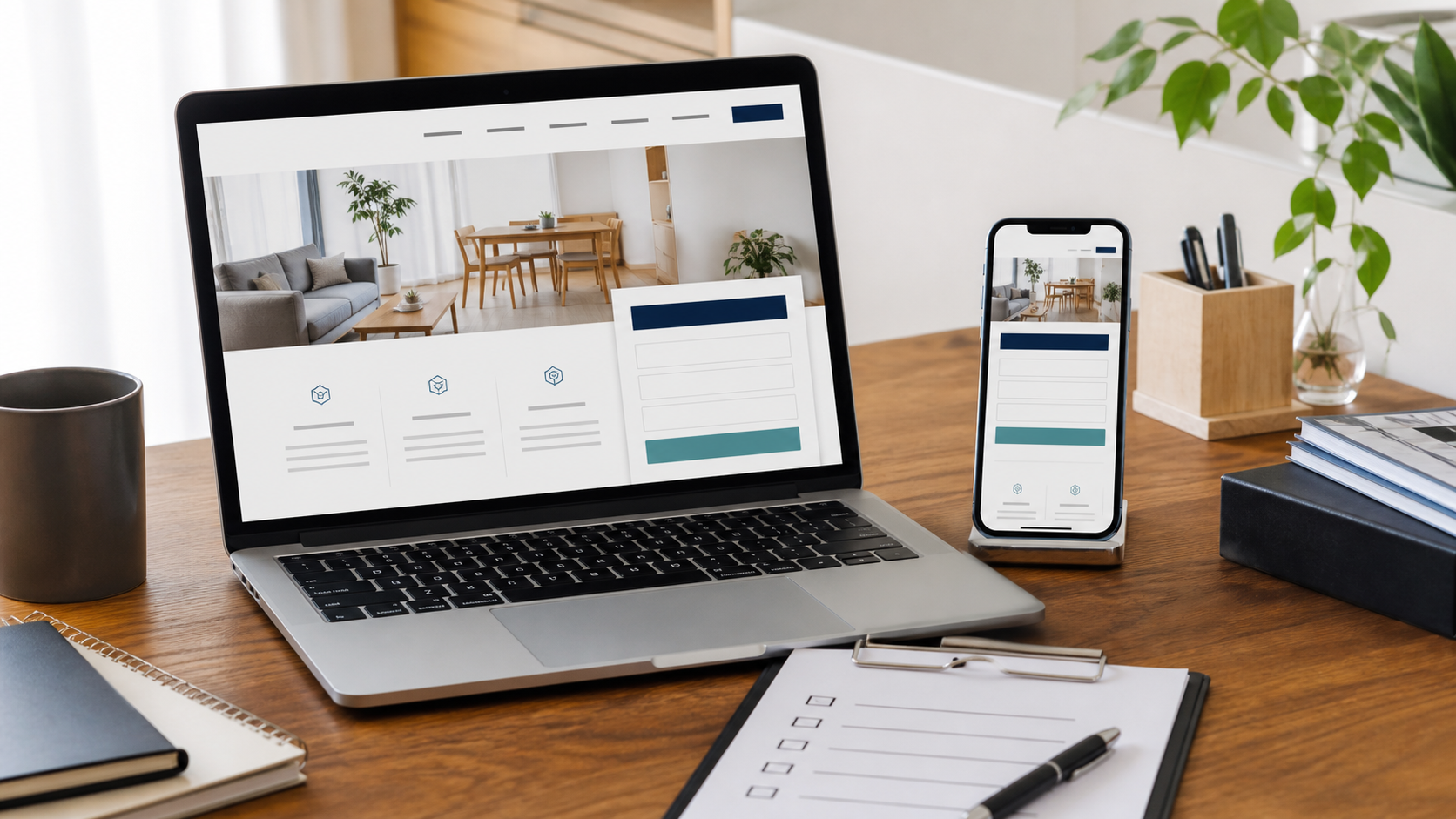
公開前のチェックは、どの画面で始める?
制作会社から届いた確認用URLを開き、お客様が見る画面で点検を始めましょう。デザインの画像だけを渡されている場合は、文章は読めても、ボタンやフォームが動くかまでは試せません。
見積もり相談を受けるページなら、サービスの説明から問い合わせへ進めるか。来店予約を受けるページなら、希望日時を伝えられるか。制作前に決めた目的に沿って、自分でもページを使ってみます。
まずは文章を読み、分かりにくい言葉や、足りない説明に印を付けていきましょう。お客様には伝わらない社内用語や、変更前の料金が残っていないかも、自社で見たい箇所です。
サービスの文章は、初めて読む人にも伝わる?
文章を読むときは、サービス名を知らない人にも「何を頼めるか」が伝わるかを見ます。社内では通じる言葉でも、お客様には仕事内容が想像できないことがあるからです。
たとえば、エアコン清掃のページに「分解洗浄」とだけ書かれていても、どこまで清掃してもらえるかは分かりません。清掃する部分と対象外の部分を添えると、頼める仕事の範囲が伝わります。実際に載せる内容は、自社で対応できる範囲に合わせます。
スマートフォンでは項目ごとに表示します。
| 読む場所 | 説明に足りないものはないか |
|---|---|
| サービスの説明 | 何を頼めて、何が対象外か。専門用語だけで仕事内容を説明していないか。 |
| 料金の説明 | 表示金額に何が含まれるか。別料金がかかる条件も、金額の近くに書かれているか。 |
| 対応地域・所在地 | 訪問できる地域はどこか。来店が必要なら、住所や道順、利用できる時間が分かるか。 |
| 会社名・連絡先 | サービスを提供する会社や店舗の名前が分かるか。電話番号や所在地に誤りがないか。 |
「京都対応」という表記も、京都市内だけなのか、府内全域なのかで意味が変わります。訪問サービスなら対応できる市町村などを具体的に書き、来店型なら店舗までの道順を載せると、自分が利用できるかを考えやすくなります。
料金が依頼内容によって変わるなら、一律の金額を無理に出す必要はありません。金額が変わる条件と、見積もりに必要な情報を添えます。その説明を読んだ場所から相談へ進めるよう、ボタンも見てみましょう。
スマホでは、どの画面と操作を試す?
同じ確認用URLを、普段使っているスマホでも開いてみましょう。料金表を読んだり、メニューやボタンを押したりすると、パソコンの画面だけでは気付かなかった使いづらさを見つけられます。
見づらい文字を拡大し続けたり、押したいボタンの隣を押してしまったりする場所はありませんか。操作に引っかかった画面を画像に残せば、制作会社へ「この場所」と示して直してもらえます。
連絡先まで進めたら、フォームの入力欄も見てみましょう。ページは読めても、入力しづらくて最後まで送れないことは別の問題です。テスト送信は、制作会社と受信担当者に連絡してから行います。
問い合わせフォームは、送信した内容が自社へ届く?
フォームは、入力した内容が自社の受信先に届くところまで試します。お客様の画面に「送信完了」と出ることと、社内で相談を受け取れることは別だからです。
テストする日時と送信先は、先に制作会社と決めておきましょう。テスト用の名前と、自分が受信できるメールアドレスを使い、本文には動作確認の送信だと書きます。実在するお客様の情報は使いません。
入力した内容が届くまでに見る場所
自動返信メールを使う場合は、入力したアドレスにも届くかを見ます。届かない場合は迷惑メールフォルダーを調べ、それでも見つからなければ、送信した時刻と画面の表示を制作会社へ伝えましょう。
公開後にメールを読む人も、社内で決めておきます。送受信に問題がなくても、誰も受信箱を見ていなければ返事ができません。画面やメールに問題が見つかった場合は、ほかの修正箇所と一緒に残しておきます。
修正してほしい場所を、制作会社へどう伝える?
修正を頼むときは、問題のある画面の画像に「どこが、どうなっていて、どう直したいか」を添えます。「スマホで見づらい」だけより、制作会社と同じ場所を見ながら話せます。
スマートフォンでは項目ごとに表示します。
| メモに書くこと | 記入例 |
|---|---|
| どの画面か | 料金ページの下部。スマホで開いた画面。 |
| 何に困ったか | 料金表の右端が画面からはみ出し、追加料金の条件を読めない。 |
| どう直したいか | 拡大や横スクロールをせず、料金と追加条件を読める表示にしてほしい。 |
画面の画像には、そのページのURLも添えます。フォームの問題なら、送信した時刻と、画面に出た言葉も役立ちます。動作の原因まで自分で調べる必要はありません。
先に伝えたいのは、問い合わせを送れない、連絡先や料金に誤りがある、といった問題です。色の好みなどの要望と分けておけば、公開前に必ず直す箇所を制作会社と話し合えます。
変更によって追加料金がかかるか、公開日が延びるかは、作業を頼む前に聞いておきましょう。費用の内訳が分かりにくい場合は、ホームページ制作費用の記事も参考になります。
修正版が届いたら、問題が出たときと同じスマホ、同じ操作で試します。修正を頼んだ箇所に問題が残っていなければ、自社から公開してよいと伝えやすくなります。制作会社側のテストが済んでいるかも、併せて聞いておきましょう。
ホームページ公開前のチェックでよくある質問
自社の点検だけで、すべての不具合を見つける必要はありません。サービスの内容を知る自社が文章を読み、動作や表示の技術的なテストは制作会社にも依頼します。
自分のスマホで動けば、ほかの端末でも大丈夫?
同じとは限りません。画面の大きさや、ページを見るアプリによって表示が変わる場合があります。自社で使うスマホを試したうえで、制作会社がほかの端末やアプリでもテストしたかを聞いておきましょう。
チェック欄を全部埋めないと、公開できない?
自社のページに関係する項目を使います。たとえば、電話で問い合わせを受けるページなら、フォームの項目は対象外です。チェックの数で決めず、お客様に伝える内容が正しく、用意した連絡方法を使えるかを見ます。
公開前に点検すれば、問い合わせは増える?
問い合わせの増加を保証するものではありません。公開前の点検は、説明不足や連絡できない箇所を残さないためのものです。検索や広告などからページを見てもらう方法は、別に考える必要があります。
新規制作や作り直しでは、ページ数と料金をどう相談する?
これからホームページを新しく作る方や、今のサイトを作り直したい方は、月額HP制作相談室でページ数・料金を相談できます。載せたい内容が決まっていても、何ページ必要かまでは決めていなくて構いません。
フォームの希望内容で「料金やページ数を相談したい」を選び、紹介したいサービスや今のサイトで困っていることをお聞かせください。制作内容はサービス一覧、現在の料金は料金プランからもご覧いただけます。
ページ数・料金を無料で相談する